
Всем привет! Сегодняшняя тема скорее философская, чем фактологическая.
В наше время ретро-гейминг доступен практически на любом устройстве, в том числе и на смартфонах.
Но многих потенциальных пользователей мобильных эмуляторов отпугивает следующий момент: эмулятор установлен, игра запущена и даже работает, но вот управление на сенсорном экране оставляет желать лучшего.
В результате игры, которые легко проходились на реальной консоли, на телефоне становятся настоящим мучением.
Главная причина этого — отсутствие тактильной отдачи от наэкранных кнопок. Из-за этого перед геймером стоит выбор: либо следить за игровым процессом, постоянно промахиваясь мимо кнопок, либо наблюдать за кнопками в ущерб самому процессу.
Я сам долго игнорировал ретро-гейминг на смартфоне из-за неудобства управления. Казалось, что проблему не победить, но, к счастью, я ошибался.
Главный принцип настройки управления
Конечно, всегда можно подключить геймпад, но если такого желания нет, остаётся играть на сенсорном экране. Тут нам помогут два принципа:
- Недостаточно один раз настроить расположение кнопок.
- Практика, практика и ещё раз практика.
Вот так расположены кнопки управления игрой на моём эмуляторе NES Nostalgia
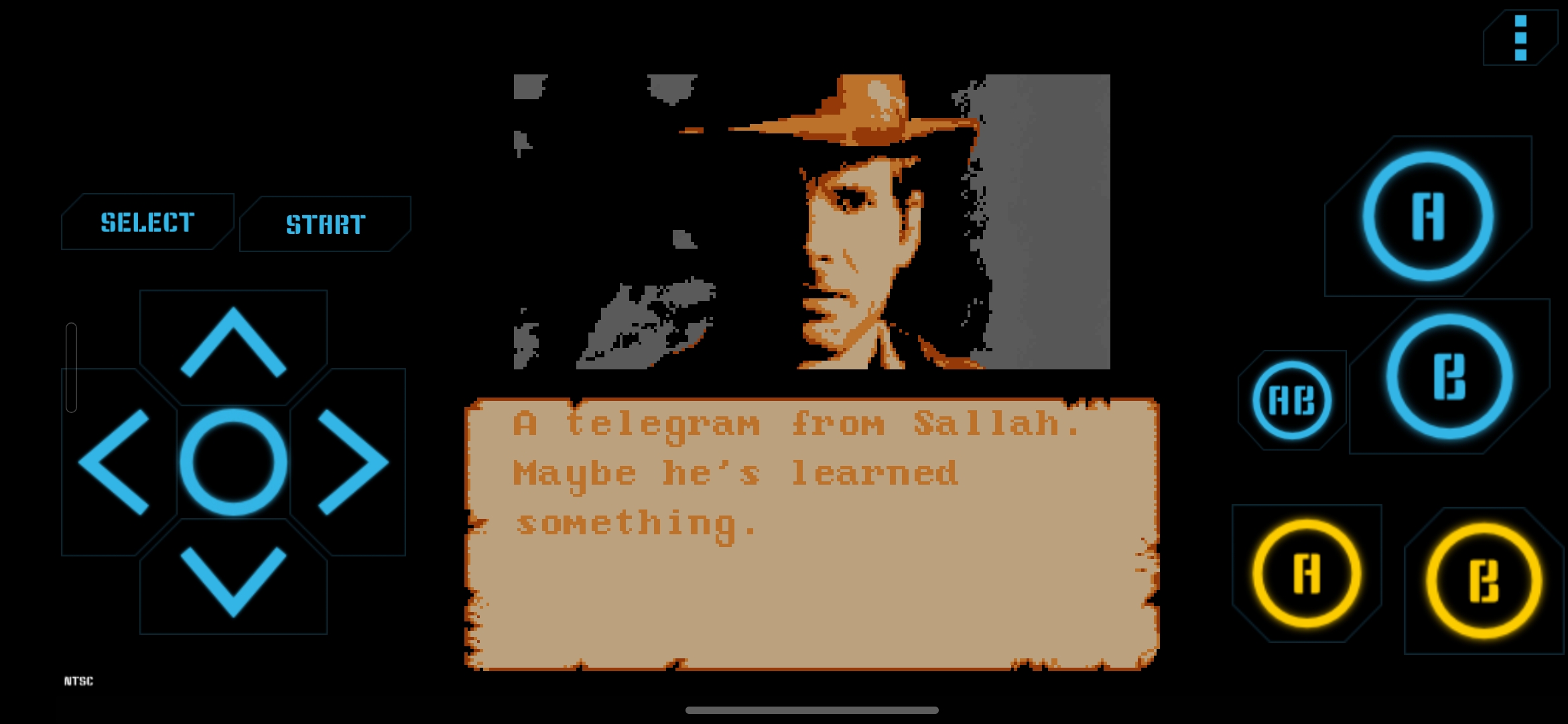
На первый взгляд, это вполне себе обычное расположение.
Чтобы попасть в меню настройки, откройте эмулятор, запустите нужный ром, нажмите кнопку меню (три точки, одна под другой, слева вверху). Далее:
GAME SETTINGS → GENERAL PREFERENCES → CONTROLLER LAYOUT
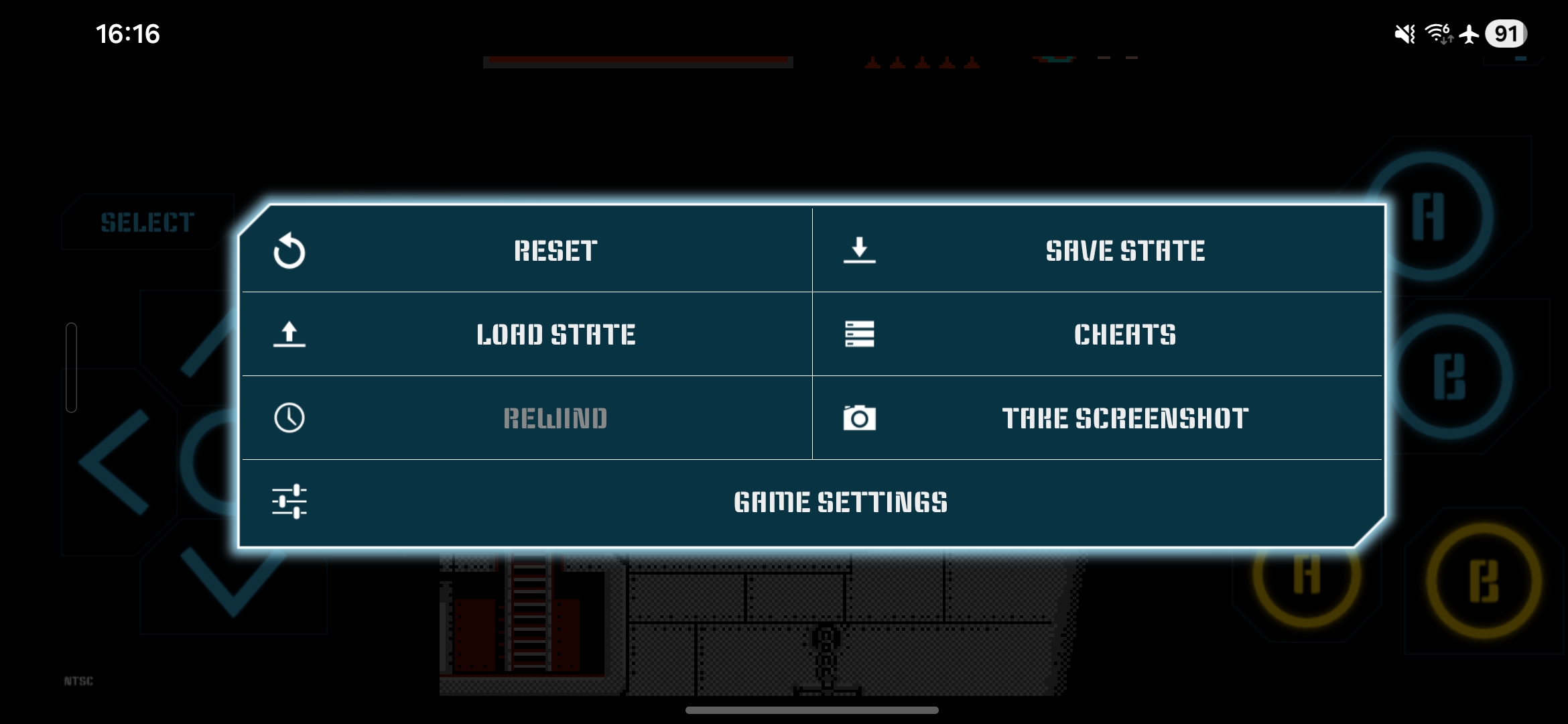
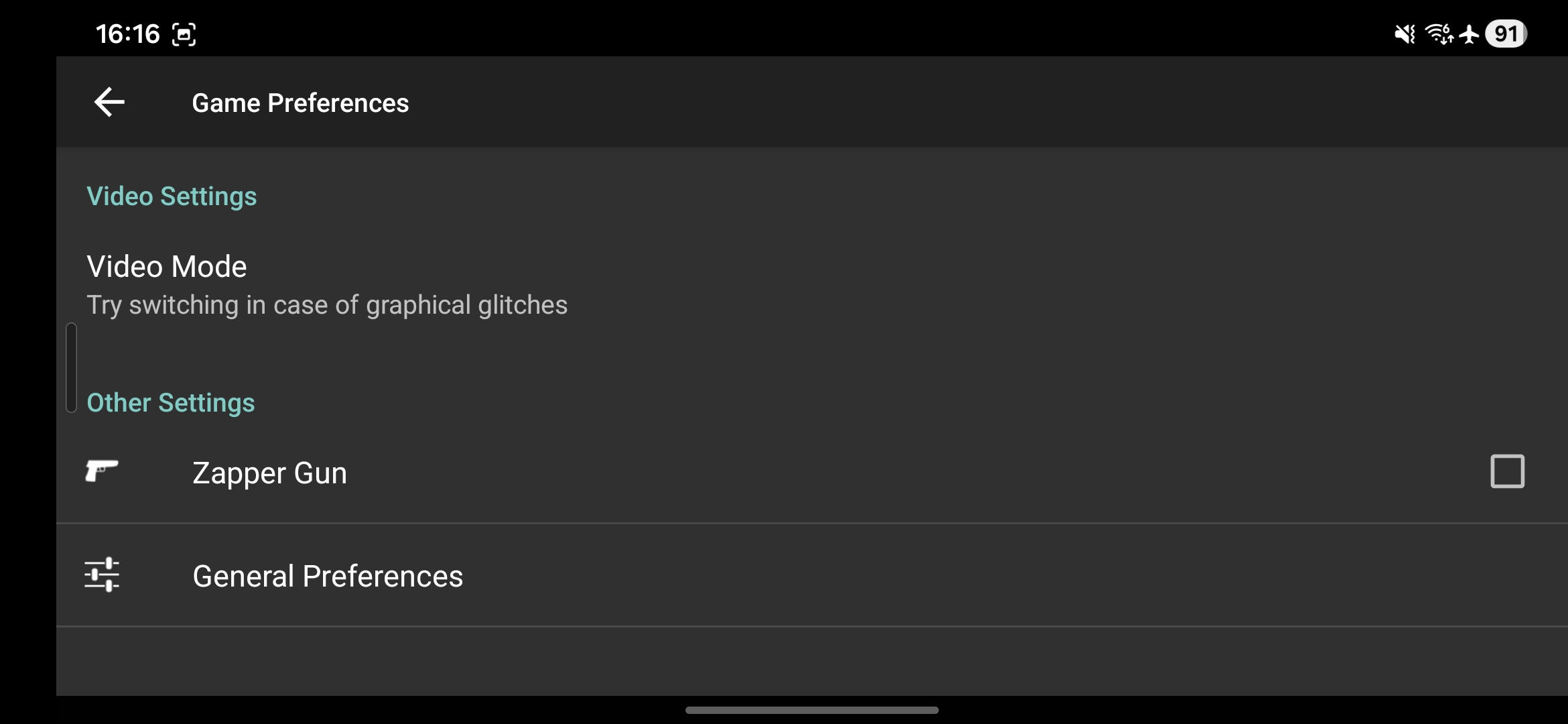
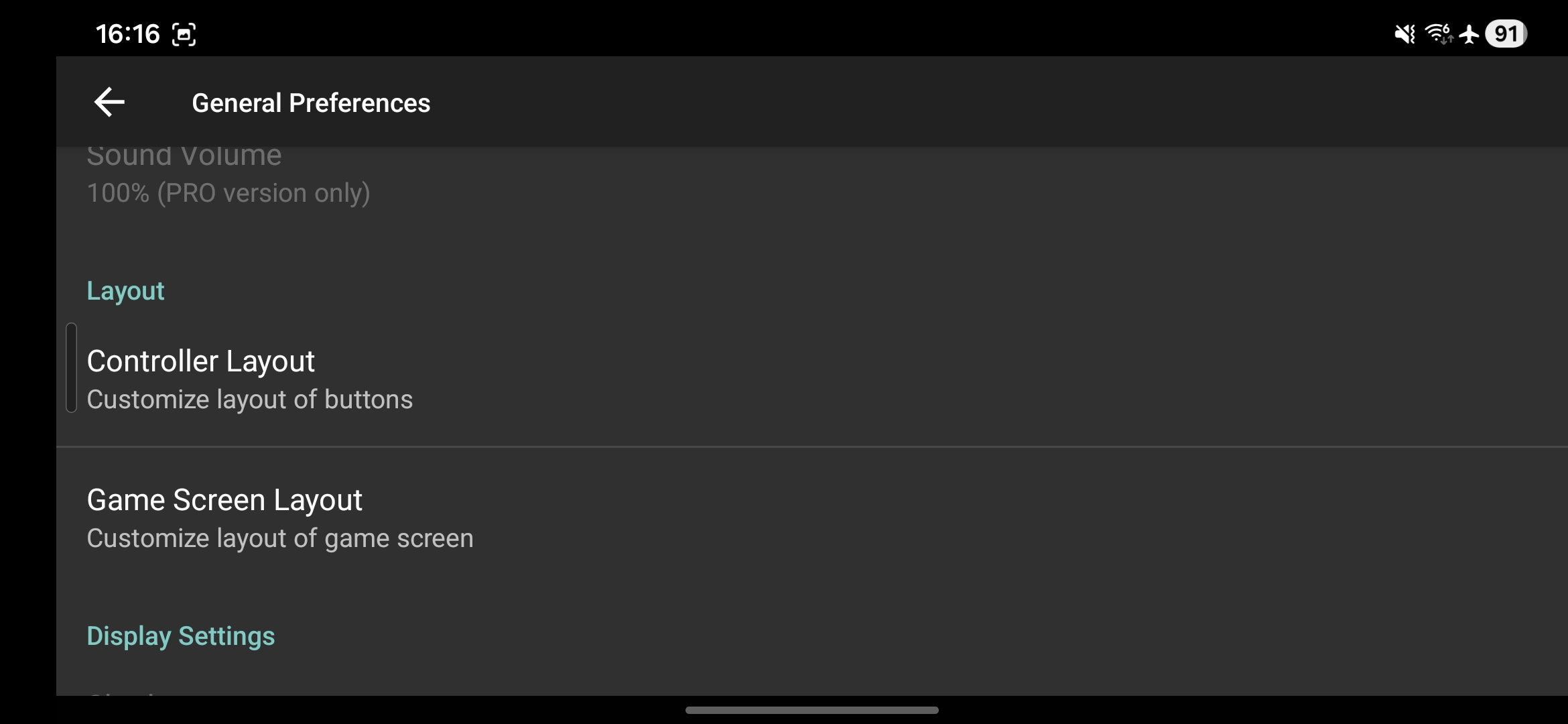
Открывается окно настройки расположения кнопок эмулятора.
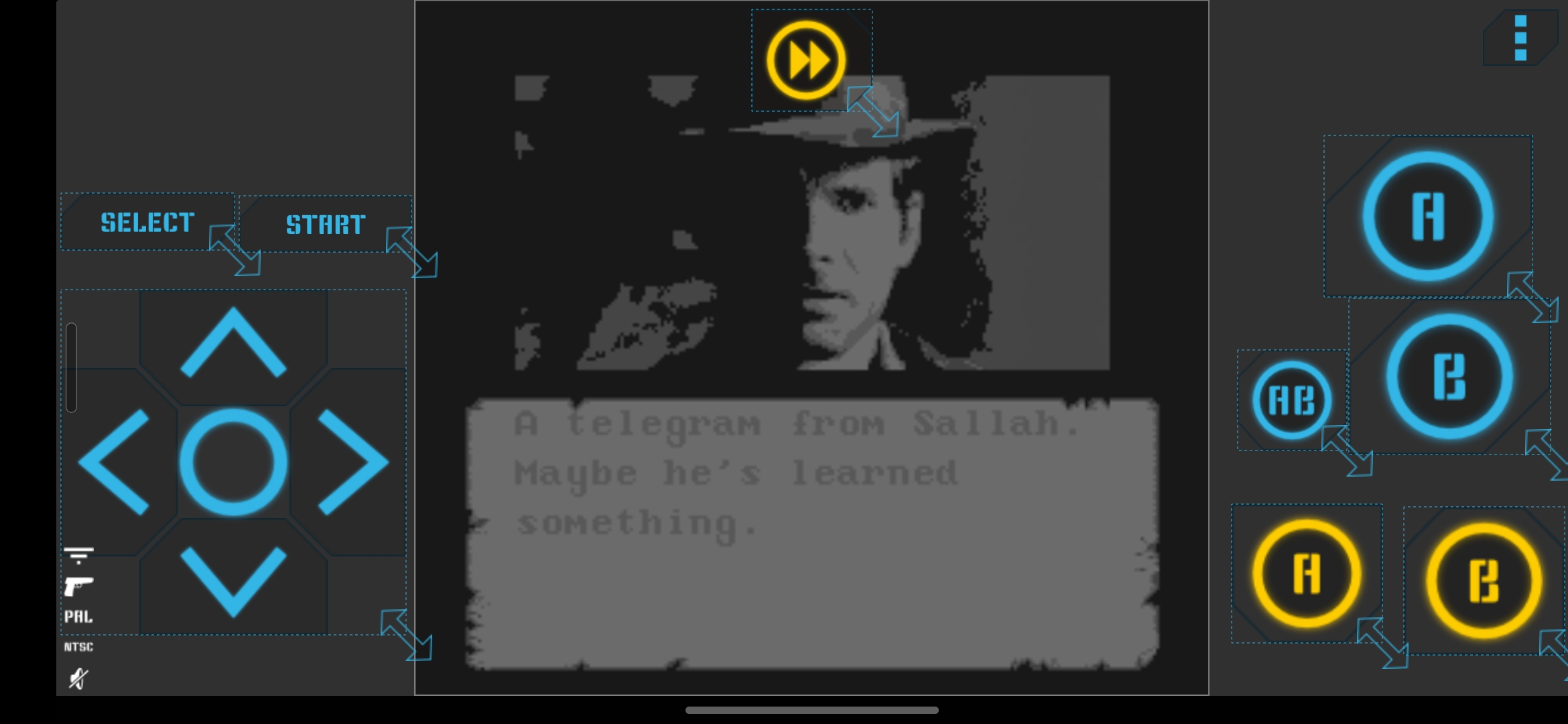
Здесь мы можем настроить два параметра: положение кнопок на экране и их физический размер.
Сам принцип такой:
Возьмите телефон руками в наиболее естественное для вас положение, запустите игру и играйте, наблюдая, в какие области экрана чаще всего ложатся подушечки ваших пальцев.
Нужно добиться, чтобы пальцы ложились на нужные кнопки сами, потому что анатомически это самое удобное для них положение.
Если заметили, что на одну кнопку палец ложится идеально, а на другую — нет, возвращайтесь в меню настроек и переместите эту кнопку в наиболее удобное место.
Аналогично настраиваете размер кнопок.
Процесс настройки, зачастую, придётся повторить несколько раз. Более того, нужно учитывать все игровые механики, которые используются в конкретной игре.
Важно: По умолчанию турбо-кнопки обычно отключены. Для некоторых игр это не критично, но для многих сильно влияет на удобство управления. Чтобы их включить, в меню установите галочки в пункте:
МЕНЮ → GAME SETTINGS → GENERAL PREFERENCES → TURBO BUTTONS.
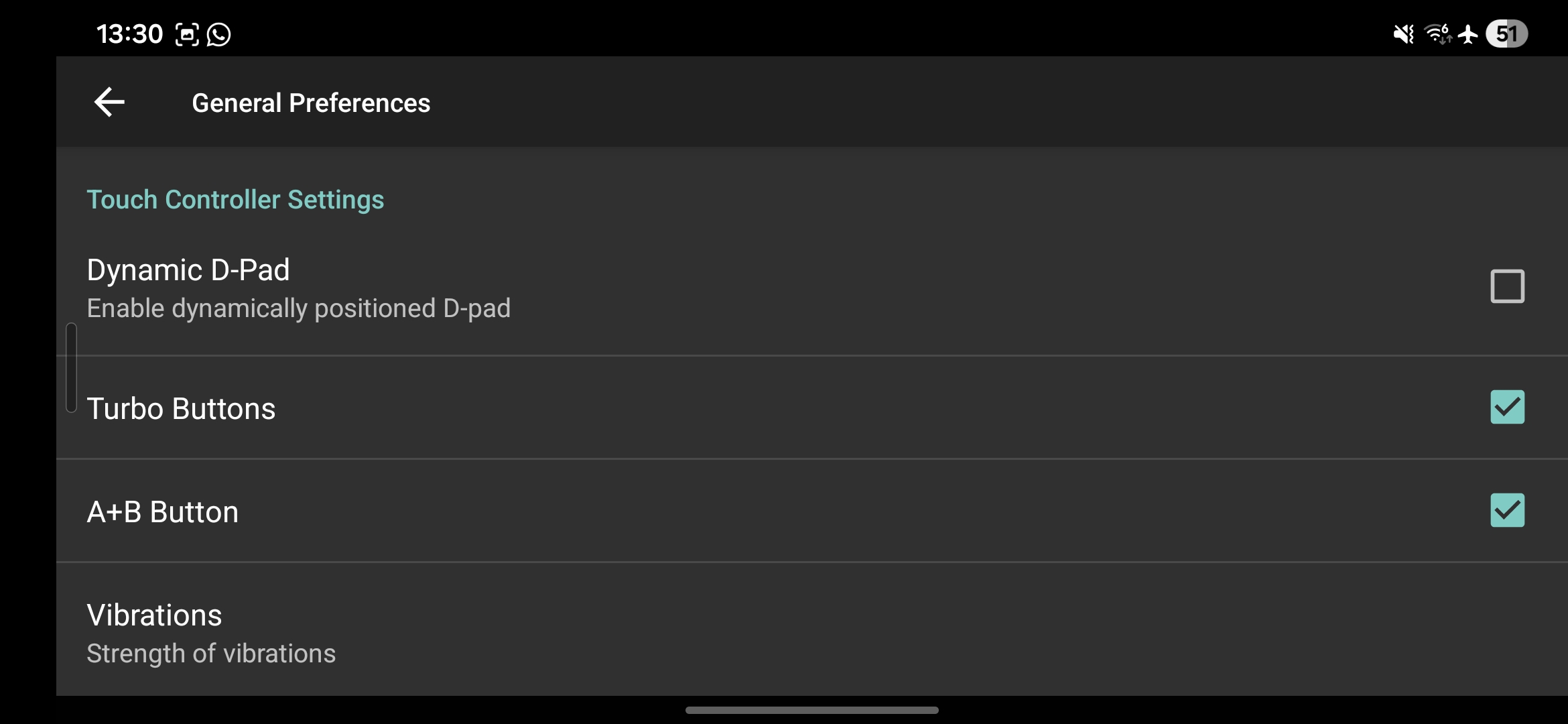
После того как вы всё настроили так, что ваши пальцы сами ложатся на нужные кнопки, запустите игру. Вы сразу заметите, насколько улучшилась эффективность управления.
Продолжайте играть и, если потребуется, возвращайтесь в меню настройки.
Делайте это столько раз, сколько будет нужно, пока количество промахов и ложных нажатий не будет сведено к минимуму.
После этого нужно получить практический опыт управления. Особых проблем на этом этапе уже возникать не должно. С каждым прохождением количество ошибок будет уменьшаться.
Настройки управления, возможно, придётся корректировать, если захотите поиграть в другую игру. Но это нужно далеко не всегда.
Заключение
Такая вот получилась статья. Возможно, не очень информативная, но и цель её была в другом. Часто именно психологический дискомфорт от неудобства управления на сенсорном экране отпугивает потенциальных игроков в ретро-игры на телефонах.
Цель этой статьи — скорее терапевтическая: показать, что «консольный» гейминг на сенсорном экране возможен. Чтобы люди не боялись пробовать, думая, что у них ничего не получится. Я сам проходил через это.
Всем всех благ, если есть что сказать — пишите комментарии!
Кстати, игра, которую вы видите на скриншоте, называется «Индиана Джонс и Последний крестовый поход». Рекомендую поиграть, а также почитать про мой опыт прохождения этой игры по ссылке: Мой опыт прохождения игры NES «Индиана Джонс и Последний Крестовый Поход»
До встречи в следующих статьях.